
본문 뷰
목차
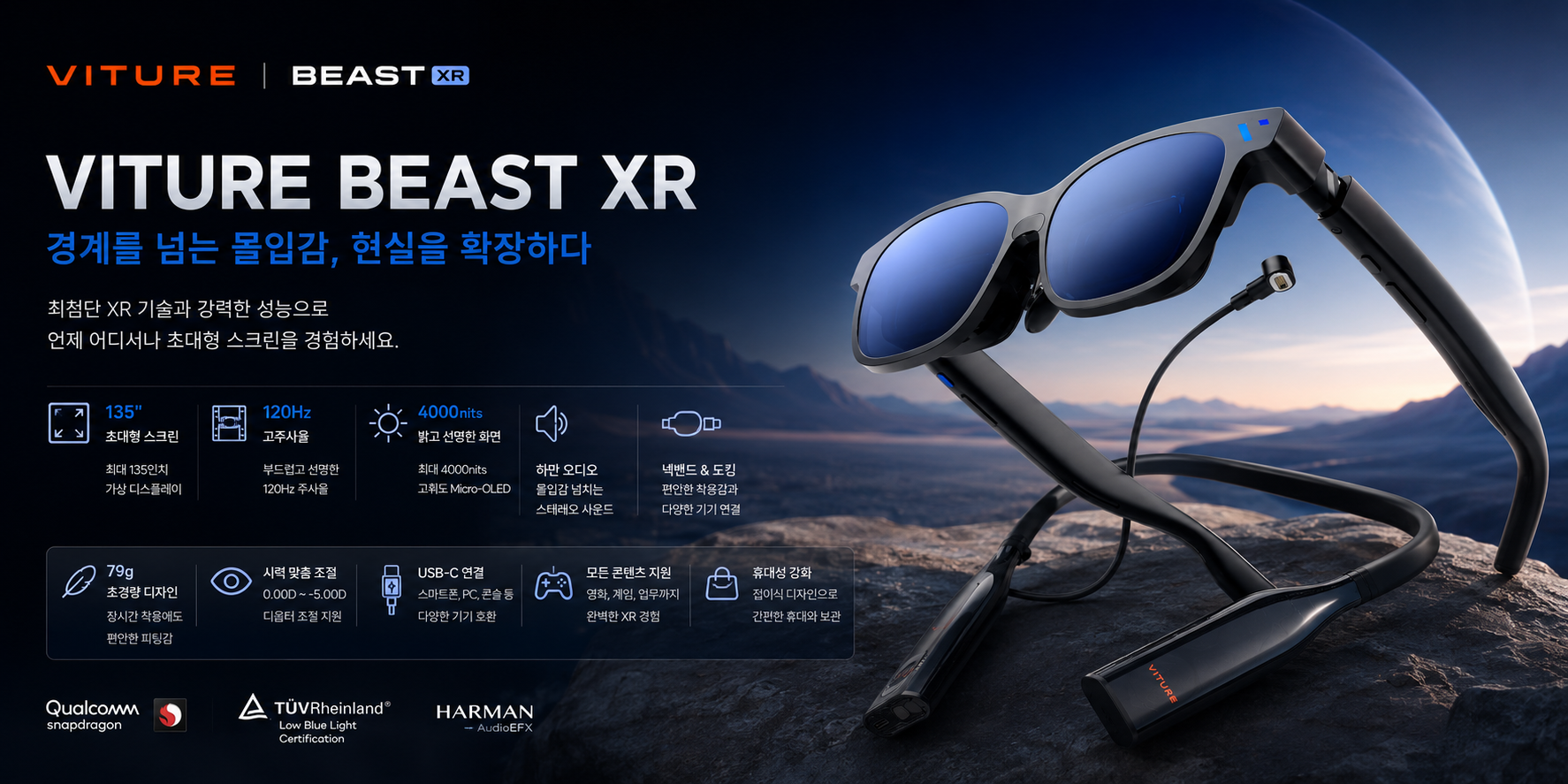
174인치짜리 화면을 안경 하나에 담을 수 있다면 믿어질까요. 저도 처음엔 반신반의하였습니다. 그런데 VITURE Beast XR 글래스를 직접 써보고 나니까, 그 숫자가 단순한 마케팅 수치가 아니라는 걸 인정할 수밖에 없었습니다. 다만 좋은 점만큼이나 솔직하게 털어놓아야 할 불편함도 있었는데 두 가지 모두, 제가 겪은 그대로 써보았는데 유용한 내용인지 확인해 주세요.
174인치 디스플레이, 실제로 쓰니 어떤가?
처음 착용하고 화면을 켰을 때, 솔직히 이건 생각외로 놀랄만한 점이 있었습니다. '안경이니까 그냥 큰 스마트폰 화면 정도겠지' 했는데, 눈앞에 펼쳐진 건 정말 극장 스크린에 가까운 스케일이었습니다. 스펙 수치로만 따지면 시야각(FOV) 58도, 눈당 1200p 해상도의 가상 화면이고요. 여기서 FOV란 사용자가 한 번에 볼 수 있는 수평 시야의 범위를 뜻하는데, 쉽게 말해 각도가 넓을수록 화면이 더 크고 몰입감이 강하게 느껴지는 겁니다. 전작인 VITURE XR Pro의 135인치와 비교하면 체감 차이가 꽤 크게 와 닿았습니다.
디스플레이 패널 자체도 인상적이었는데. VITURE Beast에는 소니 마이크로 OLED 패널이 탑재되어 있습니다. 마이크로 OLED란 기존 OLED보다 훨씬 작은 픽셀을 고밀도로 배치한 디스플레이 방식으로, 선명도와 응답 속도 면에서 일반 LCD나 AMOLED를 앞섭니다. 여기에 피크 밝기 1,250니트라는 수치가 더해지니, 밝은 방이나 야외에서도 화면이 선명하게 보였습니다. 대낮에 노트북을 야외에서 켜면 반사 때문에 제대로 보기 어렵잖아요. 그런 상황에서도 이 글래스는 밀리지 않아 보였습니다.
하만(HARMAN)에서 설계한 내장 스피커도 빼놓을 수 없죠. 제가 직접 써봤는데, 안경 다리 두께를 생각하면 정말 말이 안 되는 수준의 사운드가 나오고, 이어폰 없이 오픈월드 RPG를 했는데도 공간감이 충분히 살아있었습니다. 단, 주변 소음이 많은 공공장소에서는 음량 확보가 다소 어려울 수 있고 사운드가 외부로 새어나가는 점은 감안해야 할 것 같습니다.
최신 펌웨어 업데이트 이후 120Hz 주사율과 1200p 해상도를 동시에 설정할 수 있게 되었다는데, 주사율이란 1초 동안 화면이 몇 번 새로 그려지는가를 나타내는 수치로, 높을수록 빠르게 움직이는 화면이 더 부드럽게 보입니다. 당연히 ROG Ally나 Steam Deck 같은 PC 핸드헬드 기기에서 이 설정을 적용하면 체감이 확연히 달라지는 거죠. 이 부분은 업데이트 전후를 모두 경험해봤는데, 업데이트 후의 부드러움은 확실히 좀더 다른 차원이었구요.
이것만은 알고 시작하면 좋겠네요
화면이 크다고 무조건 좋은 건 아닙니다. 제 경험상 이건 좀 다릅니다. 화면 중앙부는 칼같이 선명하지만, 주변부와 모서리 쪽으로 갈수록 텍스트가 약간 흐려지는 현상이 있었습니다. IPD(동공간 거리)를 의미하는 이 수치는 양쪽 눈동자 사이의 거리를 말하는데, 사람마다 다 다릅니다. 이걸 정확히 맞추지 않으면 주변부 흐림이 더 심해질 수 있어서, VITURE에서 제공하는 EyeMeasure 앱으로 미리 측정하고 시작하는 걸 무엇보다 앞서서 해야합니다(출처: VITURE 공식 사이트).
또한 글래스 각도를 세 단계로 조절할 수 있고 노즈 패드도 네 가지 크기가 제공되는데, 자신의 얼굴에 맞는 착용 포지션을 잡는 데 20~30분 정도 투자하는 게 장기 사용의 핵심입니다. 이걸 대충 넘기면 눈 피로가 빨리 옵니다. 저도 처음에 귀찮아서 그냥 쓰다가 30분 만에 두통이 왔습니다.
- 소니 마이크로 OLED 패널 탑재, 피크 밝기 1,250니트로 야외 시인성 확보
- FOV 58도 기준 174인치 가상 화면, 전작 대비 체감 크기 차이 뚜렷
- 펌웨어 업데이트 후 120Hz + 1200p 동시 설정 가능
- 하만 설계 내장 스피커로 이어폰 없이도 충분한 몰입감
- 착용 전 EyeMeasure 앱으로 IPD 측정 필수
호환성과 단점, 사기 전에 알아야 할 것들은?
연결 방식은 생각보다 단순합니다. USB-C DisplayPort Alt Mode를 지원하는 기기라면 케이블 하나만 꽂으면 바로 됩니다. 여기서 DisplayPort Alt Mode란 USB-C 단자를 통해 영상 신호를 직접 전송하는 방식으로, 별도의 드라이버나 변환기 없이 화면 출력이 가능하다는 뜻입니다. ROG Ally, Steam Deck, 최근 출시된 대부분의 PC 핸드헬드 기기들이 이 방식을 지원하기 때문에 연결이 매끄럽습니다. 제가 직접 써봤는데 ROG Ally X와의 연결은 케이블 꽂자마자 바로 인식됐습니다.
반면 닌텐도 스위치나 HDMI 출력 기기를 연결하려면 VITURE 모바일 독이 반드시 필요하다는 것을 알아두세요. 이건 별도 구매 항목이라 추가 비용이 발생합니다. 또 글래스 본체와 독 모두 공식 웹사이트에서 크롬 브라우저를 통해 펌웨어를 최신 상태로 유지해야 안정적인 작동이 보장되구요. 이걸 빠뜨리면 트래킹 오류나 화면 떨림이 생길 수 있어서, 개봉 직후 펌웨어 업데이트부터 하는 게 현명한 일이더군요.
솔직하게 꺼내는 불편함들
화면 고정 모드인 3DoF 앵커 모드를 쓸 때 화면이 한쪽으로 천천히 밀려나는 드리프트(Drift) 현상이 있었는데, 드리프트란 IMU 센서가 시간이 지나면서 누적 오차를 만들어내는 현상으로, 화면이 원래 위치에서 벗어나 한쪽으로 흘러가 버리는 겁니다. 평평한 곳에 글래스를 올려두고 재보정해야 하는데, 이게 영상 시청 중에 갑자기 발생하면 꽤 거슬리죠. 펌웨어 업데이트로 개선되긴 했지만 완전히 사라진 건 아니구요. 저는 그래서 3DoF보다 스무스 팔로우 모드를 주로 씁는데, 고개 움직임에 화면이 부드럽게 따라오면서 어지럼증을 줄여주는 방식으로 침대에 누워서 쓸 때 특히 좋았죠.
발열 문제도 있는 것이 확인되구요. 오른쪽 안경 다리 쪽이 사용 2~3분 만에 꽤 뜨거워집니다. 관자놀이에 열감이 직접 전달되는 구조라 장시간 사용 시 불쾌할 수 있습니다. 그리고 글래스 자체에 배터리가 없기 때문에 연결된 기기의 배터리를 빠르게 소모하는 구조 인것을 아셔야 하는데, 게임을 하면서 동시에 충전까지 하려면 추가 허브나 어댑터가 필요하고, 이미 고가 제품을 산 뒤에 또 돈이 들어가는 구조라는 점은 감안해야 하겠죠.(출처: RTINGS.com XR 기기 리뷰 기준).
마지막으로, 생산성 도구로 활용하기엔 한계가 분명해보입니다. 텍스트 가독성 문제와 16:9 비율 고정으로 인해 코딩이나 다중 모니터 대체 용도로는 부적합하다는 게 제 경험상의 결론인데 다른 분들은 어떠실지 모르겠네요. 영상 감상이나 핸드헬드 게임의 몰입도를 극대화하는 도구로 포지셔닝을 잡는 게 맞을 것 같은데...
자주 묻는 질문
Q. 닌텐도 스위치에 바로 연결해서 쓸 수 있나요?
A. 스위치는 USB-C DisplayPort 출력을 지원하지 않기 때문에 직접 연결은 되지 않습니다. VITURE 모바일 독을 별도로 구매해야 HDMI를 통한 연결이 가능합니다. 독과 글래스 모두 최신 펌웨어 상태를 유지해야 안정적으로 작동합니다.
Q. 안경 쓰는 사람도 사용할 수 있나요?
A. 도수 렌즈 프레임을 따로 장착하는 방식을 지원합니다. 다이얼로 돌리는 방식보다 번거로워 보일 수 있지만, 정밀한 시력 교정이 가능해서 실사용 만족도는 오히려 높습니다. 구매 전 EyeMeasure 앱으로 IPD 수치를 정확히 측정해두는 것이 중요합니다.
Q. 화면이 고정되지 않고 흔들린다는데, 심한 편인가요?
A. 3DoF 앵커 모드에서 드리프트 현상이 간헐적으로 발생합니다. 최신 펌웨어로 많이 줄어들었지만 완전히 없어지진 않았습니다. 저는 스무스 팔로우 모드로 전환해서 쓰는 걸 권장하는데, 화면이 고개 움직임을 부드럽게 따라와서 어지럼증도 훨씬 덜합니다.
Q. 장시간 착용해도 괜찮나요?
A. 오른쪽 다리 부분의 발열이 있어서 장시간 착용 시 관자놀이 쪽에 열감이 전달됩니다. 또한 착용 각도와 노즈 패드를 자신의 얼굴에 맞게 충분히 조절하지 않으면 눈 피로와 두통이 빨리 올 수 있습니다. 처음 사용 시 20~30분은 피팅 조정에 투자하는 걸 강하게 권장합니다.
결론은 아래와 같습니다.
VITURE Beast XR 글래스는 분명히 현존하는 XR 글래스 중 디스플레이 완성도가 가장 높은 축에 속하는 기기입니다. 174인치 가상 화면에, 1,250니트 밝기, 그리고 소니 마이크로 OLED 패널의 조합은 PC 핸드헬드나 콘솔 게임의 몰입감을 완전히 다른 차원으로 끌어올려 주게 되는데, 저도 처음엔 가격 대비 의문이 있었지만, 직접 겪어보니 영상 콘텐츠나 게임 용도만큼은 의심할 여지가 없어 보이는 기기이더군요.
다만 드리프트, 발열, 배터리 의존 구조, 주변부 흐림 같은 단점들은 현실적으로 보게 되는 사실들입니다. 생산성 도구나 업무용으로 기대하고 산다면 실망할 가능성이 높을 수도 있다고 보는데. 구매를 고려하신다면 먼저 EyeMeasure 앱으로 IPD를 측정하고, 스위치 연결 계획이 있다면 모바일 독 예산까지 함께 잡아두는 것이 좋을것 같아요. 그렇게 준비하고 시작한다면, 이 글래스가 왜 플래그십이라는 이름을 달고 나왔는지 충분히 납득하실 수 있을 걸로 보입니다.
'스마트 기기 리뷰' 카테고리의 다른 글
| 샤오미 AI 글래스 유용한가? (스펙, 단점, 가성비) (0) | 2026.08.07 |
|---|---|
| AInoonX 스마트 글래스 입문자용으로? (착용감, 활용성, 단점) (0) | 2026.08.06 |
| xbx a01+ 가성비 후기 (언박싱, 디스플레이, 구매팁) (0) | 2026.08.04 |
| HP 옴니북 울트라 14, 맥북에어 M5의 호적수 (디자인, 배터리, 호환성) (0) | 2026.08.03 |
| 갤럭시 워치9 활동가의 추천 (성능, 울트라2, 구매가치) (0) | 2026.07.30 |